
Guía: configurar tu primera reserva online en 10 minutos
Del registro al widget en producción aceptando reservas, paso a paso. Incluye decisiones clave de configuración, errores comunes y qué dejar para después.
Los tutoriales suelen mentir con el tiempo. «Configura X en 10 minutos» casi nunca incluye el tiempo real: decidir qué poner en los campos, entender los conceptos, volver atrás cuando algo no cuadra.
Esta guía sí tiene 10 minutos, pero con dos condiciones: que tengas tu información del restaurante a mano (aforo, horarios, zonas) y que aceptes tomar algunas decisiones «por defecto» que podrás cambiar más adelante. El objetivo no es que quede perfecto — es que a los 10 minutos estés aceptando reservas online de verdad.
Lo que necesitas antes de empezar
Tenlo a mano:
- Nombre comercial del restaurante y tu email.
- Aforo total aproximado de la sala.
- Horario de al menos un servicio (ej: cenas de 20:00 a 23:30, jueves a sábado).
- URL o CMS de tu web (WordPress, Wix, Squarespace, web hecha a medida).
Opcional pero útil: logo en PNG o SVG.
Cinco minutos si los tienes a mano; si no, busca esos datos antes de arrancar el cronómetro.
Minuto 1-2: cuenta y perfil del restaurante
Crea la cuenta en el panel de Reserver con email y contraseña. No pide tarjeta.
En el primer paso, el asistente te pide lo básico del restaurante:
- Nombre comercial (aparece en confirmaciones a clientes).
- Dirección y teléfono.
- Zona horaria (detectada automáticamente pero revisable).
- Idioma por defecto del widget.
No te bloquees eligiendo el «nombre definitivo»: puedes cambiarlo luego sin afectar nada.
Minuto 3: define una zona y su aforo
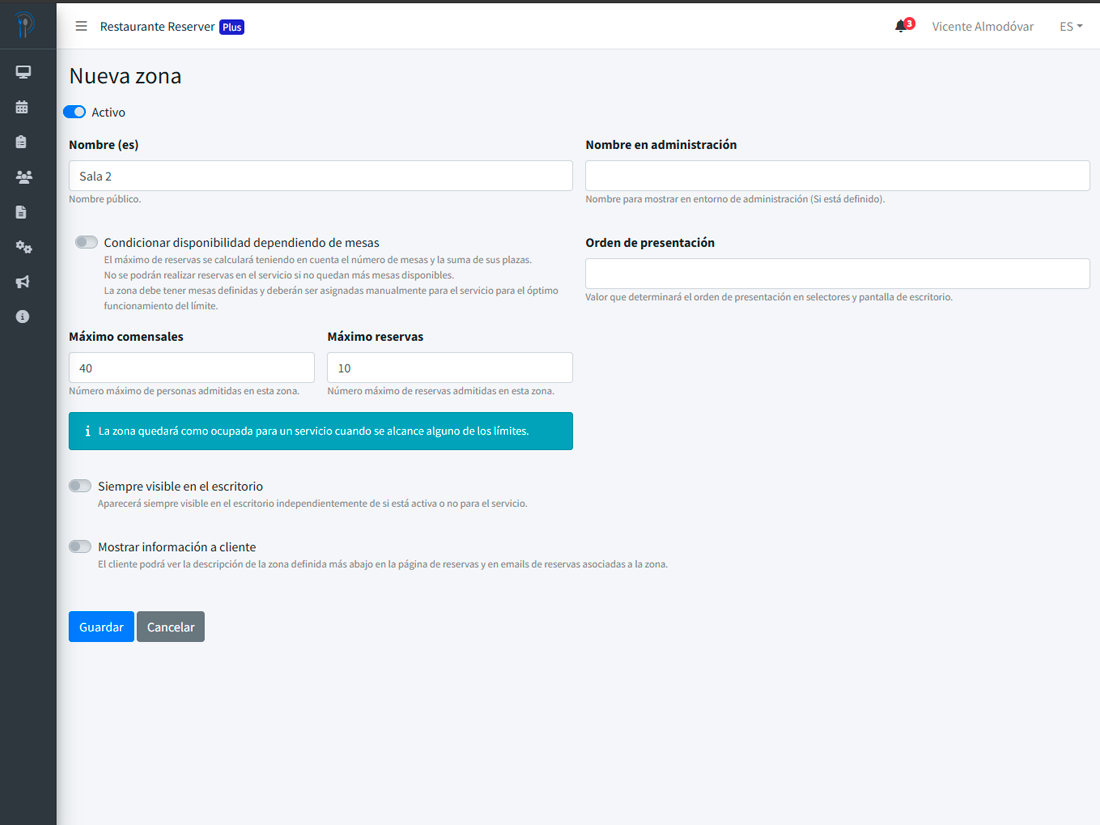
El concepto más importante y el que más gente complica innecesariamente. Para empezar, crea una única zona llamada «Sala» con el aforo total de tu restaurante. Si tienes 40 plazas, pon 40.
Las subdivisiones (terraza, interior, reservado) las añades después, cuando ya estés operativo. El widget funciona perfectamente con una sola zona para los primeros días.
Error común: intentar modelar tu plano exacto desde el minuto uno. Ignora mesas individuales por ahora — en el plan Free solo es relevante el aforo total por zona.
Minuto 4-5: configura un servicio
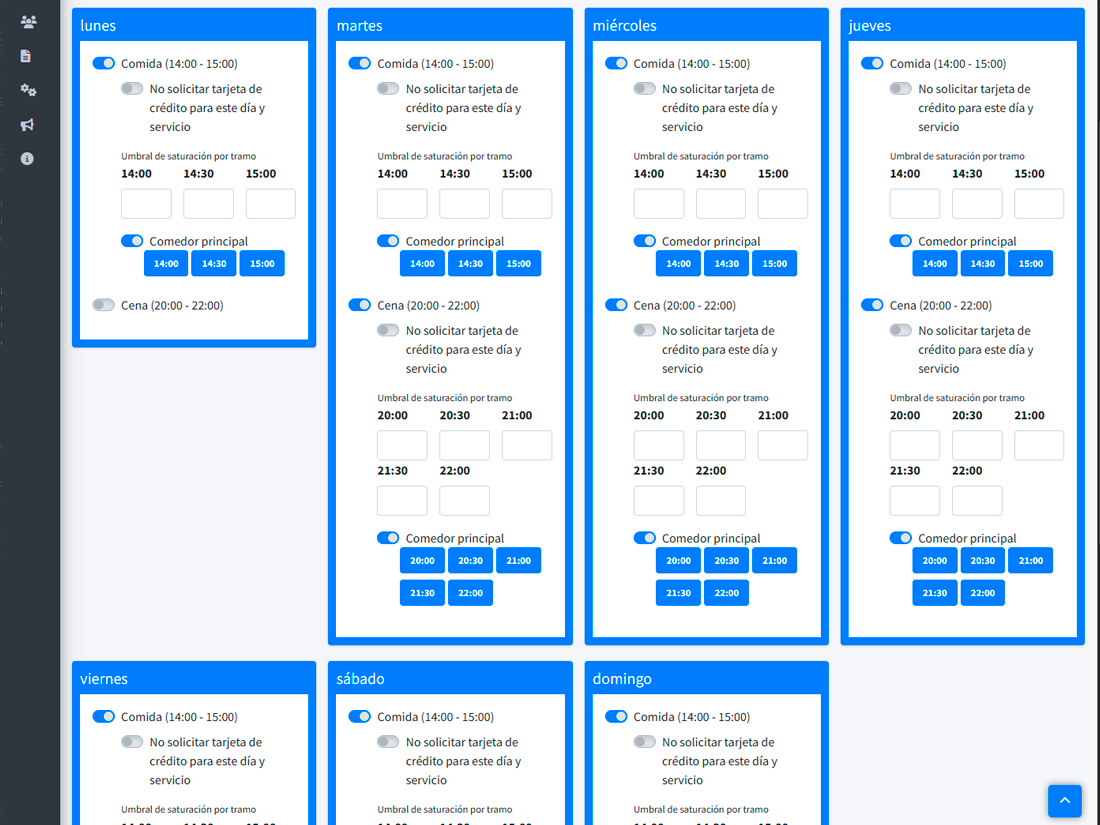
Un «servicio» es un turno: comida, cena, brunch. Para esta guía creamos uno:
- Nombre: «Cena».
- Horario: por ejemplo, 20:00 - 23:00.
- Tramos de reserva: 30 minutos (ajustable).
- Días activos: jueves, viernes, sábado (o los tuyos reales).
Si tu restaurante tiene más turnos, añádelos al final. Para validar el flujo bastan uno o dos.
Minuto 6: define tu política de cancelación y personaliza mínimamente el widget
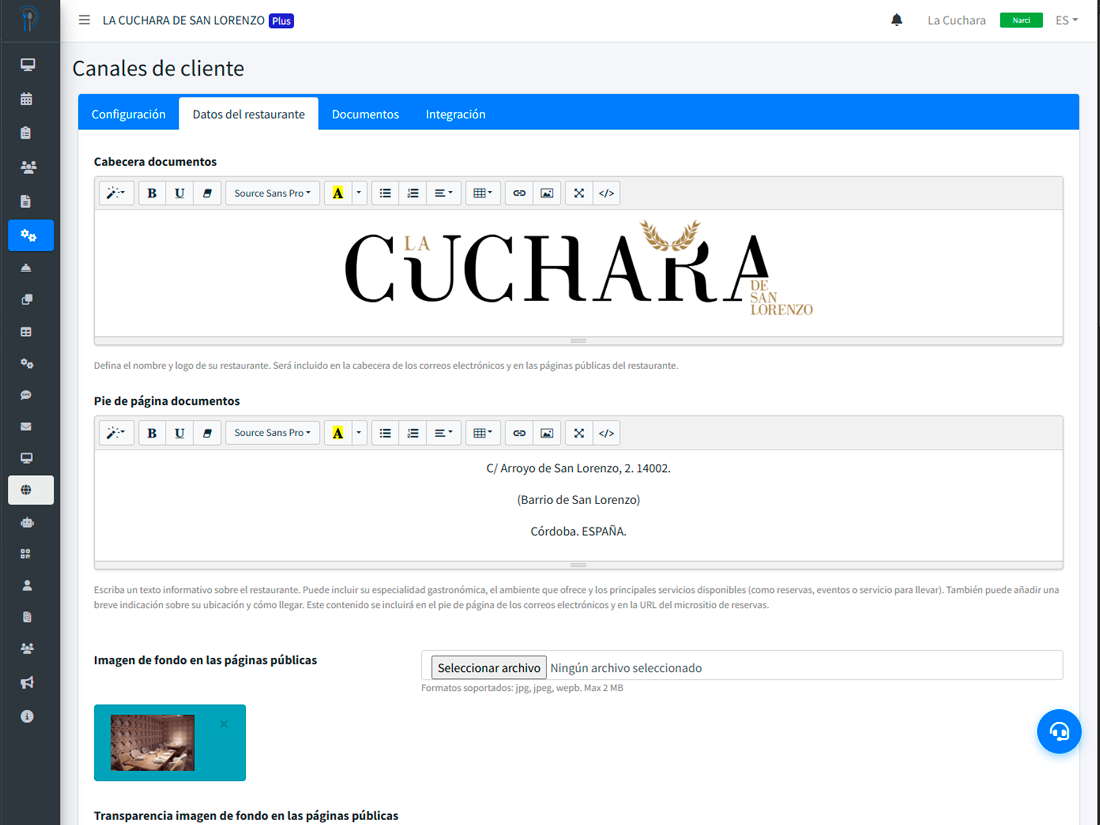
Abre «Canales de cliente». Tres cambios cosméticos para que el widget no parezca genérico:
- Color de los botones: Escoge el color que más se asemeje a tu marca.
- Logo: sube tu PNG/SVG si lo tienes en el apartado “Cabecera de documentos”.
- Documentos legales: Activa los que vayas a usar. Si has definido los datos del restaurante los textos legales se muestran automáticamente con tu información.
No actives preautorización Stripe todavía — eso requiere conectar tu Stripe y configurar una política por servicio. Se deja para la segunda semana.
Puedes dedicarle una hora otro día a dejarlo bonito. Los primeros cuatro minutos del visitante son lo que importa ahora.
Minuto 8: publica el widget en tu web
Copia el script que aparece en la sección «Integración». Pégalo en el HTML de la página donde quieres que aparezca el botón de reservar.
Según tu CMS:
- WordPress: bloque HTML personalizado en la página de inicio o en una sección «Reservar».
- Wix / Squarespace: widget «Embed code».
- Web a medida: el desarrollador lo mete en 2 minutos.
- Si no controlas la web: usa la URL pública de Reserver (formato
/reservas/tu-restaurante) y pon un botón simple que enlace a ella.
Publica y abre la web en una ventana anónima. El botón debe aparecer y funcionar.
Minuto 9: haz una reserva de prueba
Reserva tú mismo desde el widget, como si fueras un cliente. Completa todo el flujo:
- Selecciona una fecha futura.
- Elige una hora dentro del servicio configurado.
- Introduce nombre, email y teléfono reales.
- Confirma.
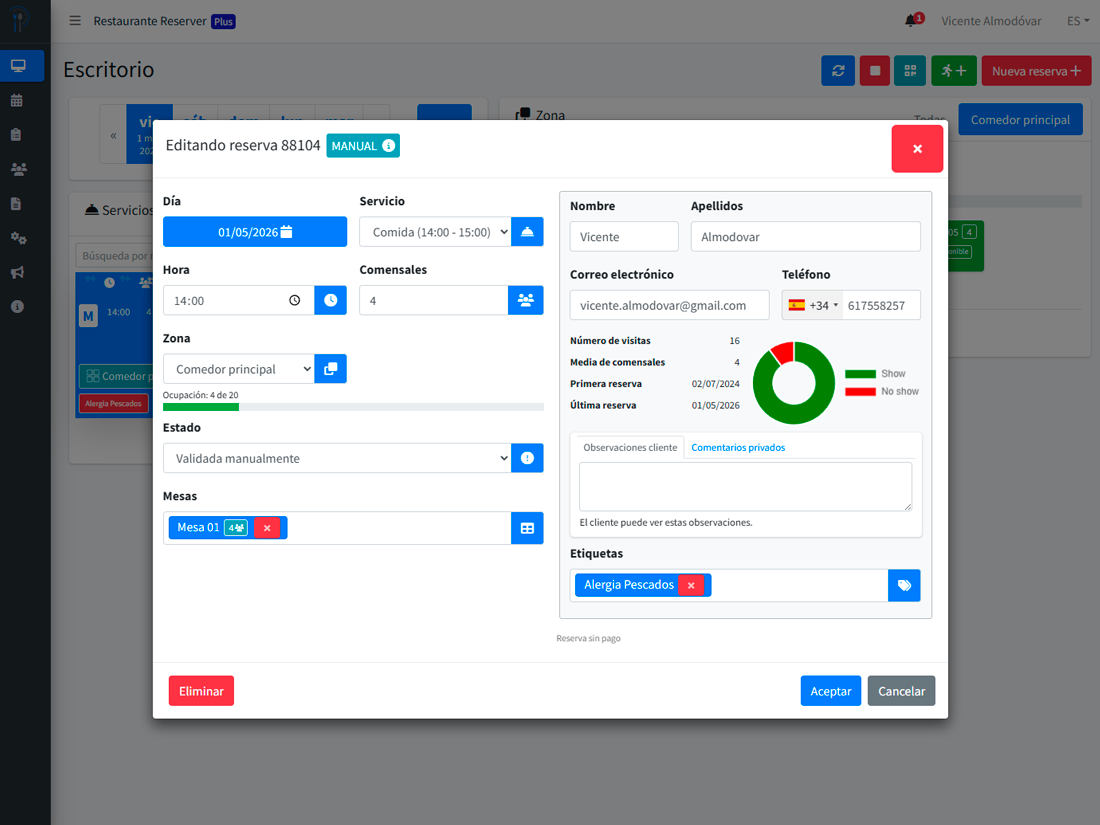
Recibe el email de confirmación. Verifica que llegue a tu bandeja (si no llega, revisa carpeta de spam — los DNS SPF/DKIM se ajustan después).
En el panel, verás la reserva con estado «Confirmada email». Todo bien.
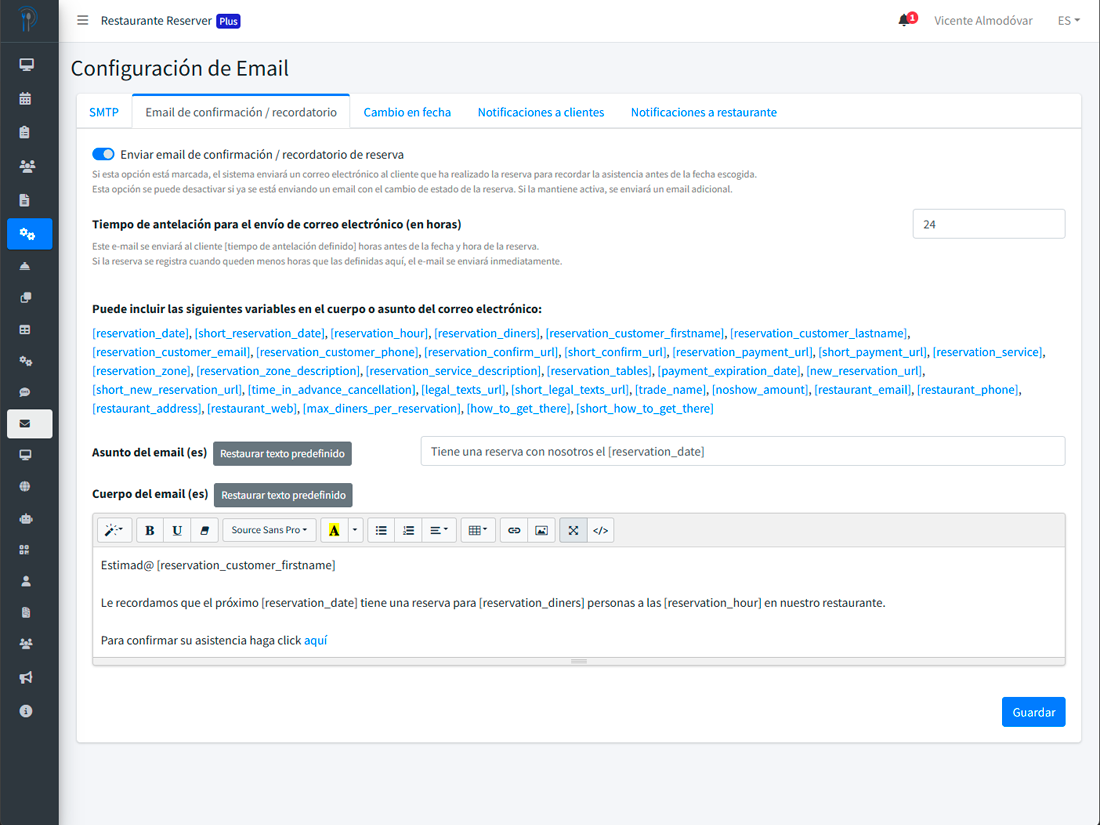
Minuto 10: activa los recordatorios
En «Configuración de email», asegúrate de que están activos:
- Email de confirmación / recordatorio de reserva 24 h antes.
Los cuerpos de los emails por cambios de estado vienen predeterminados, llegarán emails cuando el cliente reserve o cancele. Puedes personalizarlos más adelante, pero de momento lo importante es que el recordatorio de 24 h esté activo para empezar a reducir no-shows desde el día uno.
Los SMS requieren cargar un bono (desde 9 €). Se añaden la siguiente semana, junto con Stripe si vas a pedir pago.
Qué dejar para después
Con lo hecho, ya aceptas reservas online desde tu web, en tu marca, sin comisión por reserva. Lo que NO necesitas configurar hoy:
- Stripe y preautorización: útil solo si tienes problema real de no-shows. Revisa nuestra guía específica.
- Asignación automática a mesas individuales: relevante cuando modelas sala con detalle.
- Campañas de marketing: hasta tener 30-50 reservas en el CRM, no aporta.
- Reservar con Google: requiere tener el Google Business Profile activo y lleva 24-72 h de aprobación.
- Asistente IA: espera a conocer el producto antes de configurar respuestas.
Todo eso se añade en la segunda y tercera semana, con margen.
Errores comunes en los primeros 30 días
No avisar al equipo
El personal sigue cogiendo reservas por teléfono «de memoria» y olvida meterlas al sistema. Durante las primeras dos semanas, pon un recordatorio físico: «Cada reserva por teléfono entra en Reserver inmediatamente».
Tocar la política de cancelación cada semana
Deja la política dos meses antes de cambiarla. Necesitas datos suficientes para saber qué funciona. Las métricas te las da «Estadísticas».
Olvidar actualizar el calendario anual
Semana santa, festivos locales, puentes. Si no los bloqueas en el calendario anual, aceptas reservas para días cerrados. Dedica 10 minutos el primer mes a bloquear los 12 meses siguientes.
Preguntas frecuentes
¿Puedo tener varios operadores usando el panel?
Sí. En el plan Free, 1 operador. En Pro, hasta 5. En Plus, ilimitados. Cada uno con sus credenciales.
¿Funciona si no tengo web?
Sí. Reserver genera una URL pública (reserver.es/reservas/tu-restaurante) que puedes compartir por WhatsApp, RRSS o email. Eventualmente conviene embeberlo en web propia, pero no es requisito.
¿Qué pasa con las reservas por teléfono?
Las introduce tu operador manualmente desde el panel, en 15 segundos. Así alimentan el CRM igual que las del widget.
¿Y si alguien reserva dos veces?
Reserver detecta duplicados por email y teléfono y te avisa. En el CRM, las dos reservas apuntan al mismo cliente.
Si tardas más de 10 minutos con esta guía, escríbenos a info@reserver.es con la pantalla en la que te atascas. Respondemos en menos de 2 horas laborables.